
Location erstellen
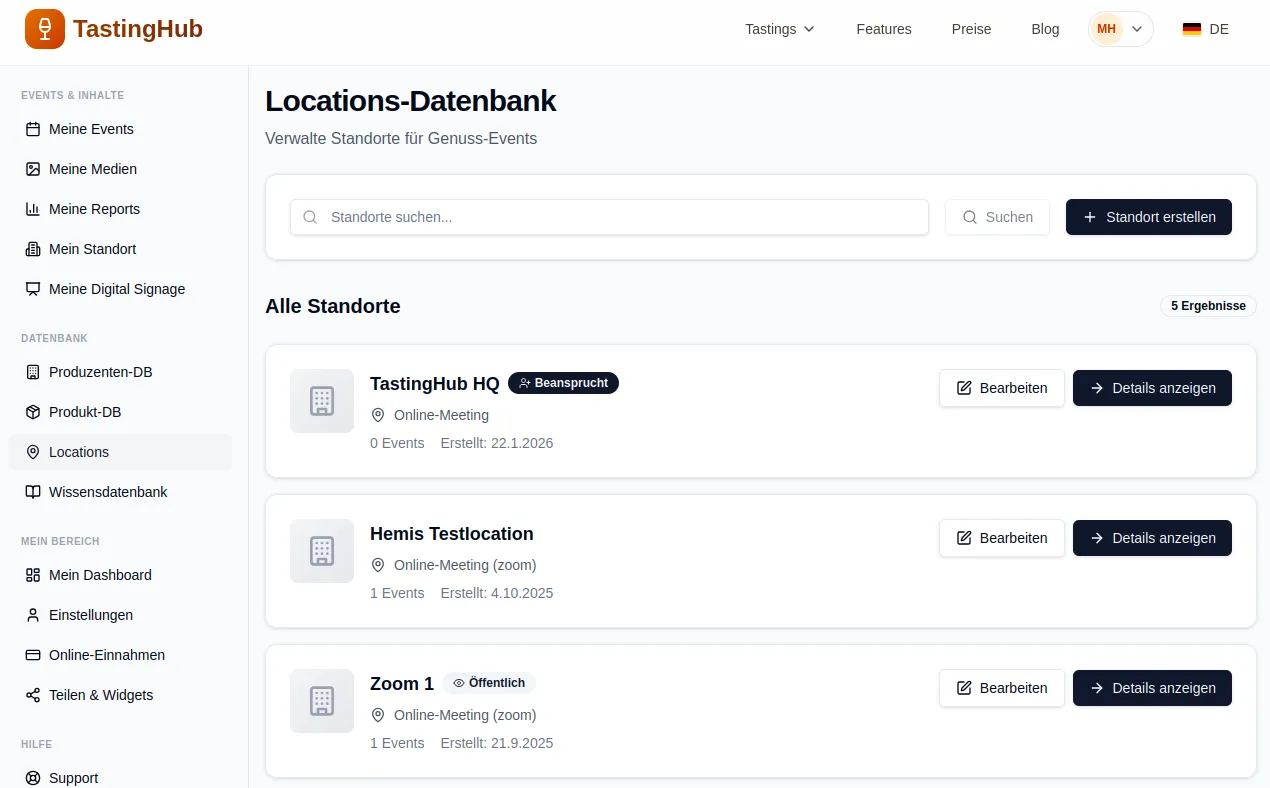
Um eine neue Location anzulegen, navigiere im Dashboard zu “Location-DB” und wähle “Standort erstellen”.
Grundinformationen
Abschnitt betitelt „Grundinformationen“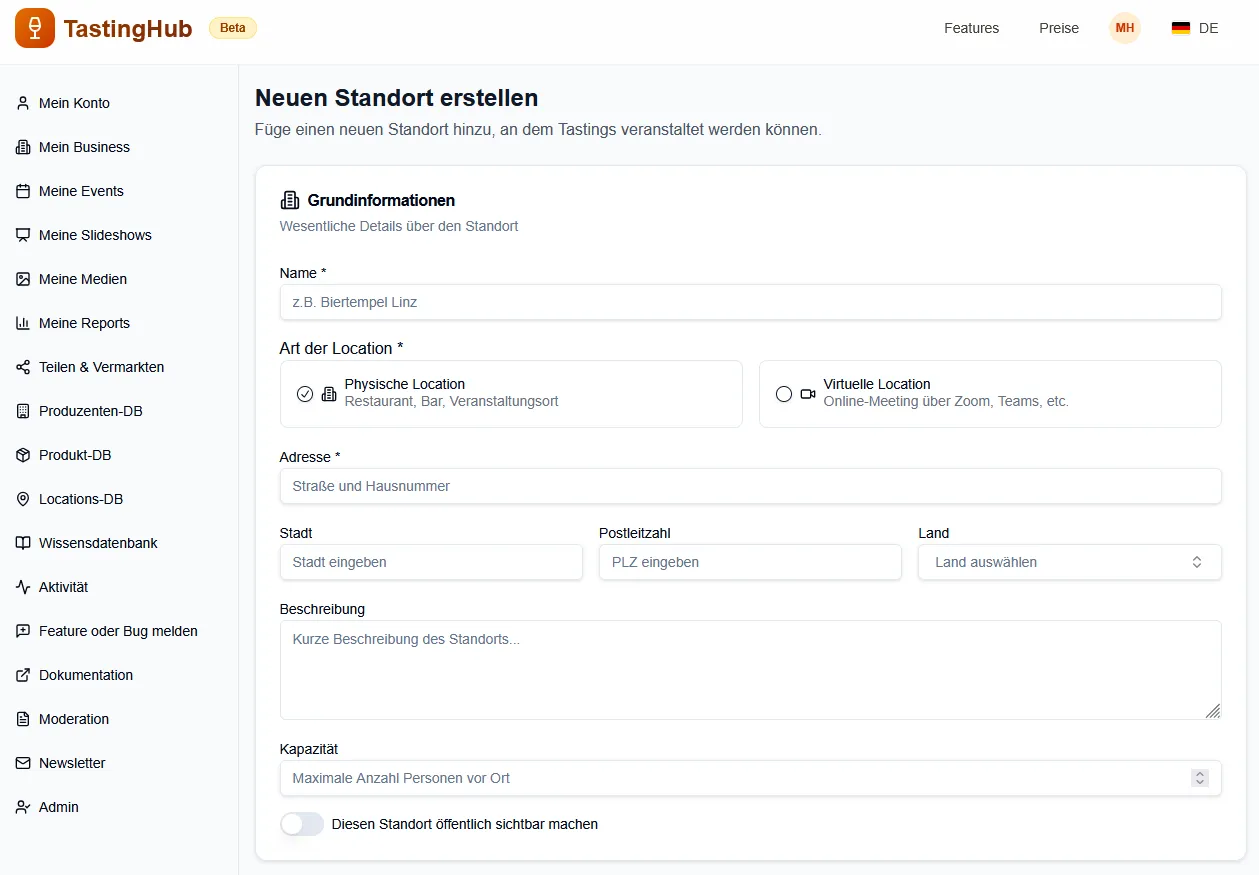
Name: Offizieller Name der Location
Art der Location: Physische Location oder eine virtuelle Location (z.B. Zoom-Meeting)
Adresse/Link: Je nach Art kannst nun die vollständige Adresse der physischen oder den Link zur virtuellen Location eingeben. Sei so genau wie möglich, damit der Tastingkunde gut informiert ist, wie er zur Location gelangt.
Kapazität: Die Anzahl der maximal möglichen Teilnehmer. Wichtig für die Wartelisten-Funktion.
Sichtbarkeit: Wenn du “Diesen Standort öffentlich sichtbar machen” auswählst, dann ist dieser für alle Sommelier-Kollegen sichtbar und sie können ebenfalls Events an dieser Location anlegen
Bild hochladen
Abschnitt betitelt „Bild hochladen“Lade ein repräsentatives Foto der Location hoch. Bei öffentlichen Locations ist dieses Bild für alle Nutzer sichtbar.
Weitere Informationen
Abschnitt betitelt „Weitere Informationen“Alle hier eingetragenen Links werden im öffentlichen Profil sichtbar und anklickbar.
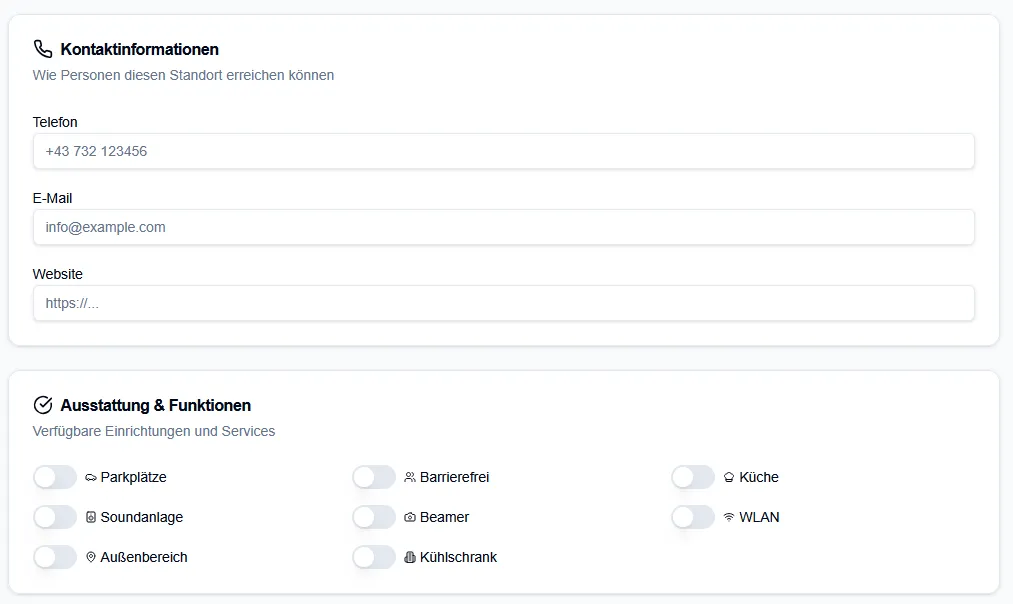
Klicke auf “Standort erstellen”, um die Location abzuschließen. Sie ist dann aktiv und kann mit Genuss-Events verlinkt werden.
Private Locations
Abschnitt betitelt „Private Locations“Wenn du eine Location als privat (nicht öffentlich) anlegst, wirst du automatisch als Eigentümer eingetragen – ohne Abo-Voraussetzung und ohne manuellen Claim-Antrag. Private Locations sind nur für dich sichtbar und erscheinen nicht in der öffentlichen Location-Datenbank.
Verknüpfte Organisationen
Abschnitt betitelt „Verknüpfte Organisationen“Locations können in einer Hierarchie organisiert werden. Im Bearbeitungs-Formular einer Location kannst du:
- Eine übergeordnete Organisation (Parent) zuweisen – z.B. das Haupthaus, dem ein Veranstaltungsraum zugeordnet ist
- Untergeordnete Locations (Child) einsehen, die diese Location als Parent verwenden
Diese Struktur ist nützlich für Filialstrukturen, Veranstaltungsräume innerhalb eines größeren Betriebs oder mehrstöckige Organisationen. Das Website-Widget berücksichtigt die Hierarchie und kann Events beider Ebenen anzeigen.