
Event Details
In deiner Event-Übersicht siehst du eine Auflistung all deiner Events. Mit Klick auf “Event-Details” gelangst du zur Detail-Ansicht mit allen wichtigen Informationen und Links:
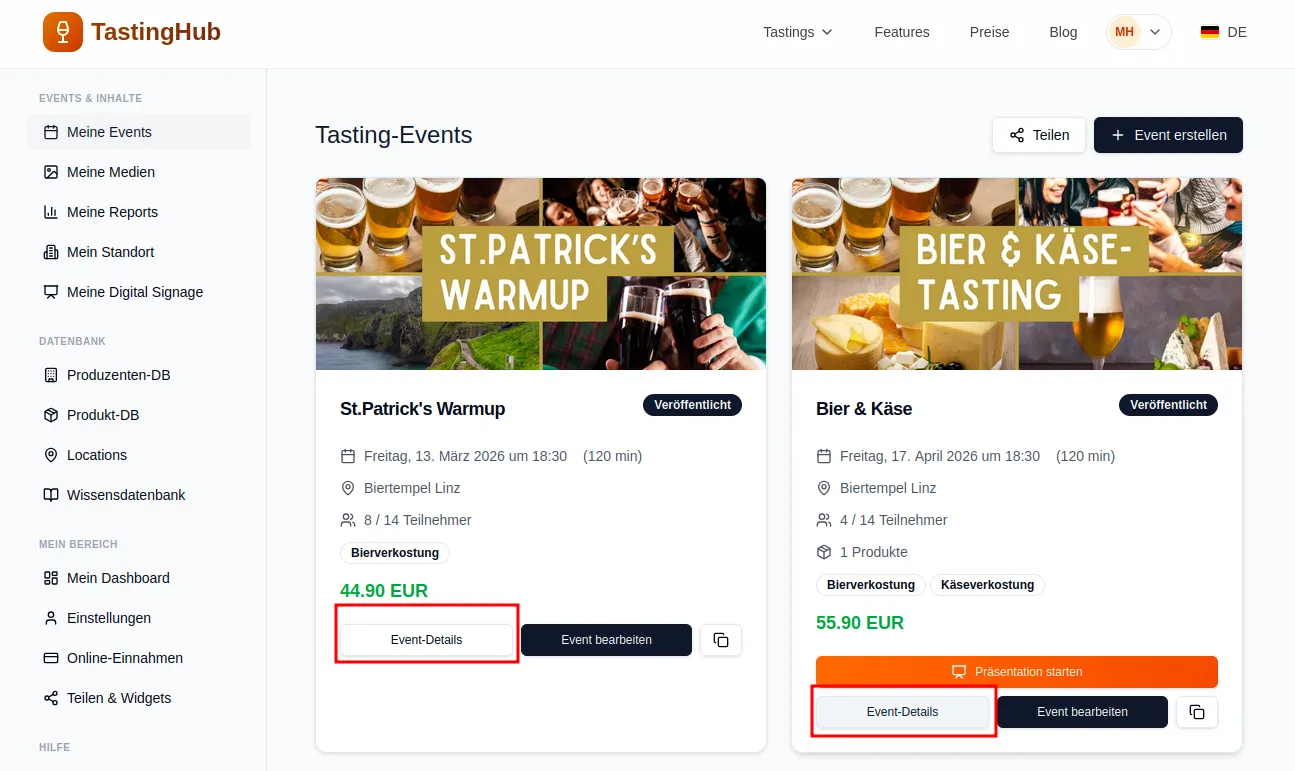
Alles auf einem Blick
Abschnitt betitelt „Alles auf einem Blick“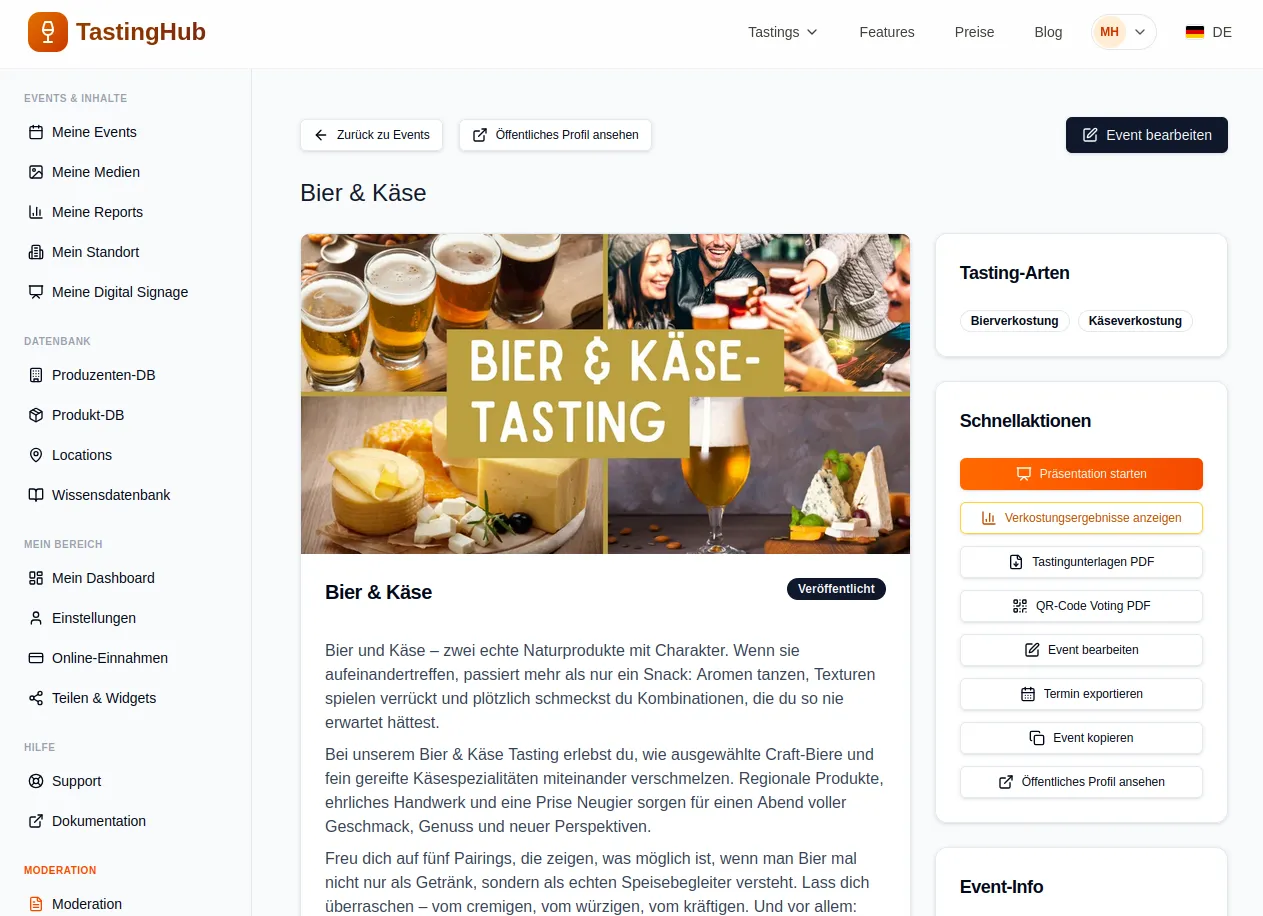
Öffentliches Profil
Abschnitt betitelt „Öffentliches Profil“Ganz oben siehst du einen Button “Öffentliches Profil anzeigen”, der dich zur öffentlichen Buchungs-Seite dieses Events weiterleitet. Diesen Link kannst du über deine Marketing-Kanäle teilen, damit Kunden das Event entdecken und buchen können.
Schnellaktionen
Abschnitt betitelt „Schnellaktionen“Im rechten Bereich findest du wichtige Funktionen:
| Aktion | Beschreibung |
|---|---|
| Präsentation starten | Startet die interaktive Event-Präsentation (erfordert definierte Produkte) |
| Tasting-Ergebnisse anzeigen | Zeigt Voting-Ergebnisse im Report-Format |
| Tasting-Unterlagen PDF | Downloadbares Handout mit Produktinfos und Platz für Notizen |
| QR-Code Voting PDF | Druckbarer QR-Code für Teilnehmer-Voting ohne Projektor |
| Event bearbeiten | Event-Details, Produkte und Fotos ändern |
| Termin exportieren | Kalenderdatei für den Export runterladen |
| Event kopieren | Eine Kopie vom Event anlegen |
| Öffentliches Profil anzeigen | Kundenansicht der Event-Seite (nur für zukünftige Events) |
Teilnehmerverwaltung
Abschnitt betitelt „Teilnehmerverwaltung“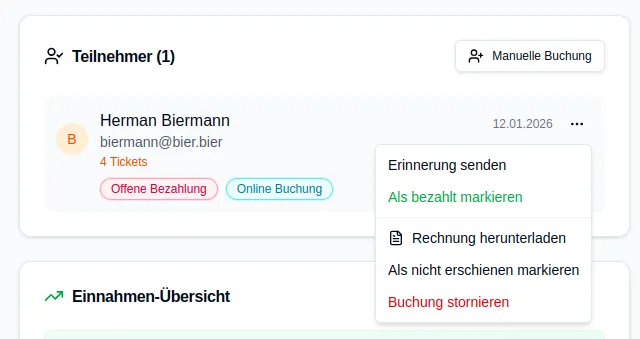
Du kannst:
- (Falls notwendig) eine Erinnerungsmail senden
- Den Teilnehmer als “bezahlt markieren” (wichtig für dich, falls der Kunde via Überweisung bezahlt)
- Die automatisch generierte und dem Kunden bereits zugeschickte Rechnung zur Kontrolle herunterladen
- Den Kunden als “nicht erschienen” markieren
- Buchung stornieren - bei Online-Zahlungen wird automatisch eine Rückerstattung veranlasst, bei Banküberweisungen erhältst du eine E-Mail-Erinnerung zur manuellen Rückerstattung
Manuelle Buchung
Abschnitt betitelt „Manuelle Buchung“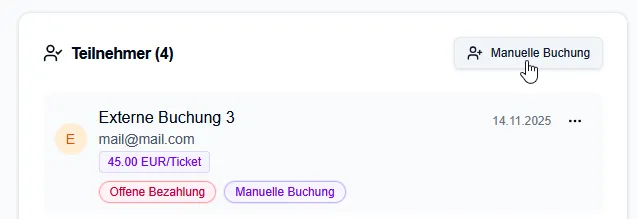
Für Offline-Verkäufe (z.B. aus deinem Offline-Shop) kannst du manuelle Buchungen hinzufügen, um verfügbare Plätze und Einnahmen anzupassen. Diese Einträge werden deutlich markiert, um zwischen Online- und manuellen Buchungen zu unterscheiden.
Einnahmen-Übersicht
Abschnitt betitelt „Einnahmen-Übersicht“
Hier erhältst du einen Überblick über deine Einnahmen dieses Events, wobei unterschieden wird zwischen Online-Zahlungen (via Mollie mit Kreditkarte zB) und manuelle Buchungen über deinen Offline-Shop. Du hast hier auch die Möglichkeit alle verschickten Rechnungen herunterzuladen.