
Tasting-Events erstellen
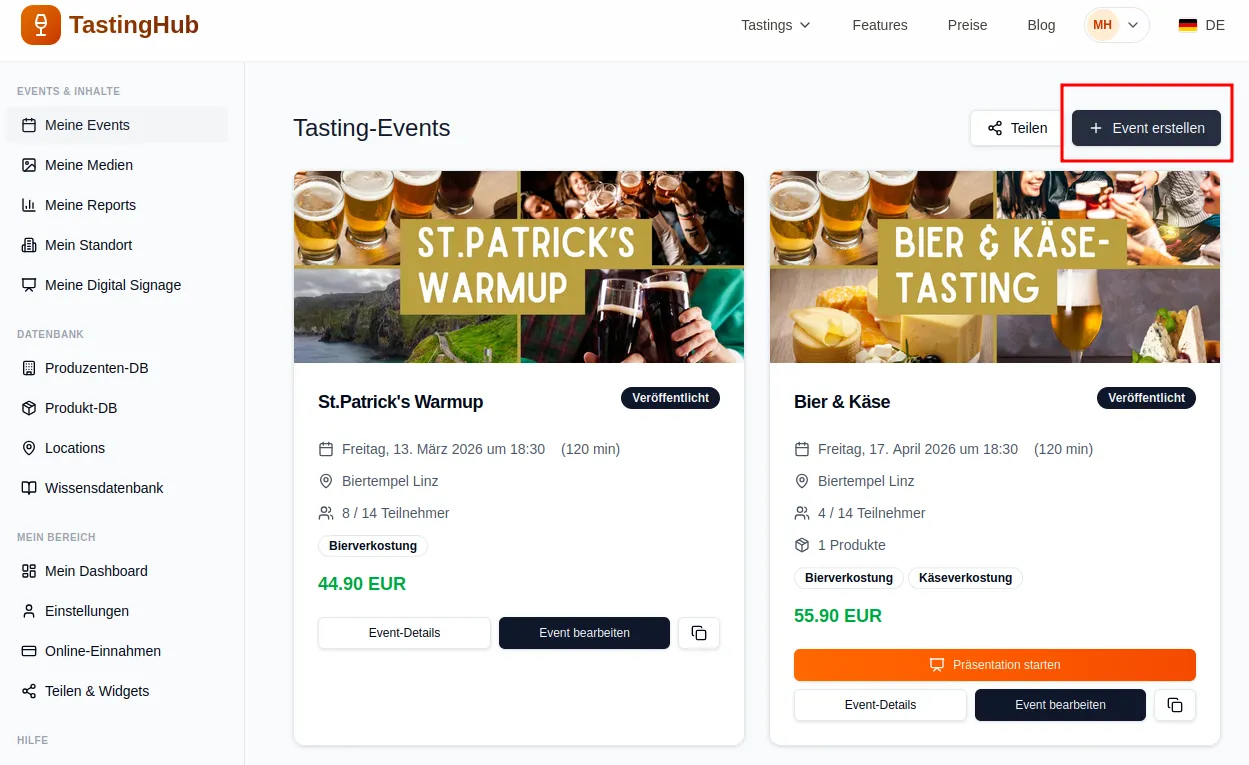
Über das Dashboard unter “Meine Events” kannst du mit dem Button “Event erstellen” ein Tasting-Event anlegen.
Hauptdaten eingeben
Abschnitt betitelt „Hauptdaten eingeben“Im Bereich “Event-Titel” lassen sich wichtige Eventdaten erfassen.
Max. Teilnehmer und Wartelisten
Abschnitt betitelt „Max. Teilnehmer und Wartelisten“Du kannst unter “Max. Teilnehmer” dein Platzlimit für dieses Event bestimmen. Sollte das Event ausgebucht sein, dann wird der Buchen-Button auf dem öffentlichen Profil dieses Events automatisch zu einem “Wartelisten-Button”. Sprich ein Überbuchen ist nicht möglich. Sollte einer der bereits bestätigten Teilnehmer stornieren, erhält der/die erste in der Warteliste (first-come-first-serve) eine automatische Mail, die er mit einem Link innerhalb von 6 Stunden bestätigen muss - danach ist er fix für das Event bestätigt. Solle er innerhalb des Zeitraums nicht reagieren, wird der/die nächste in der Liste automatisch kontaktiert.
Veranstaltungsort
Abschnitt betitelt „Veranstaltungsort“Hier kannst du deine Location aus der Datenbank wählen, oder eine neue Location hinzufügen. Es gibt die Möglichkeit sowohl eine physische als auch eine virtuelle Location (z.B. Zoom-Meeting) zu definieren. Auch hier gilt: Je vollständiger die Daten, umso besser.
Tasting-Art
Abschnitt betitelt „Tasting-Art“Hier kannst du die Tasting-Art bzw. Arten (bei kombinierten Tastings) definieren. Dies dient lediglich zur Veranschaulichung im öffentlichen Profil des Events
Verkostungsmodus
Abschnitt betitelt „Verkostungsmodus“Tastinghub bietet zwei Verkostungsmodus an - das wirkt sich vor allem auf die automatische Präsentationserstellung aus.
Linear-Modus
Abschnitt betitelt „Linear-Modus“Klassischer Ablauf - ein Produkt nach dem anderen.
Pairing-Modus
Abschnitt betitelt „Pairing-Modus“Hier kannst du 2 (max. 3) Produkte aus unterschiedlichen Genuss-Bereichen zu einem Paar definieren - z.B. Bier und Käse. Das ist besonders bei Kombi-Tastings sinnvoll. Die einzelnen Paare und Runden definierst du dann im nächsten Bereich:
Genussprodukte hinzufügen
Abschnitt betitelt „Genussprodukte hinzufügen“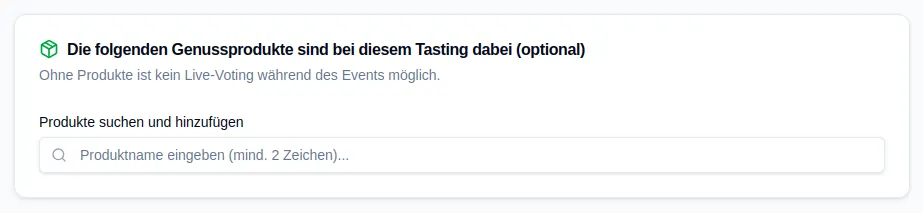
Mit der Suche kannst du hier nun deine Tasting-Produkte hinzufügen. Wenn du im Suchfeld “XYZ” eingibst, werden die Genussprodukte in der Datenbank gesucht - und zwar werden die Namen des Produkts, die Namen des Produzenten bzw. die Kategorie hierbei nach “XYZ” durchsucht. Wenn du z.B. nach einem Bier, das schlicht “Pale Ale” heißt, suchst, bist du wahrscheinlich schneller, wenn du direkt nach dem Produzenten suchst und dann aus dieser Liste das eine Produkt mit dem Namen “Pale Ale” auswählst.
Linear-Modus
Abschnitt betitelt „Linear-Modus“Hast du nun ein paar Produkte ausgewählt, kannst du via Drag&Drop die Reihenfolge ändern.
Pairing-Modus
Abschnitt betitelt „Pairing-Modus“Hast du den Pairing-Modus gewählt, dann kannst du hier nun die einzelnen Tasting-Paare definieren:
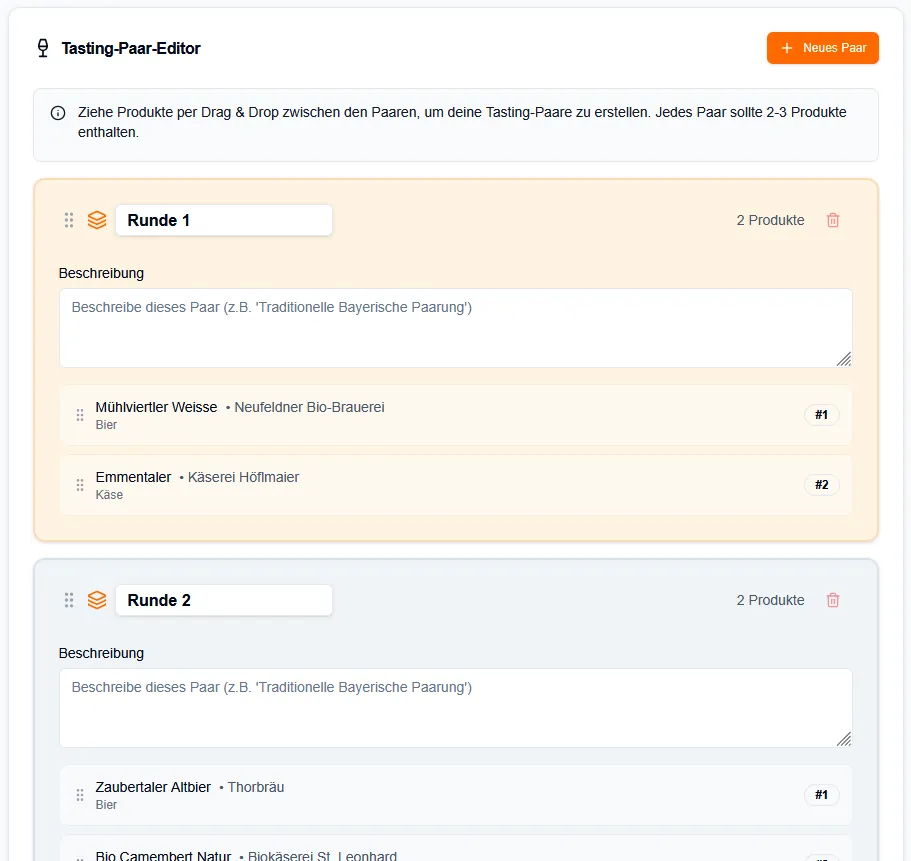
Der Name der Paarung und die Beschreibung werden im Präsentationsmodus angezeigt.
Die einzelnen Paare werden dann linear verkostet - je nach Sortierung, die via Drag&Drop veränderbar ist. Sprich zuerst Paar 1, dann Paar 2 usw.
Zusätzliche Fotos
Abschnitt betitelt „Zusätzliche Fotos“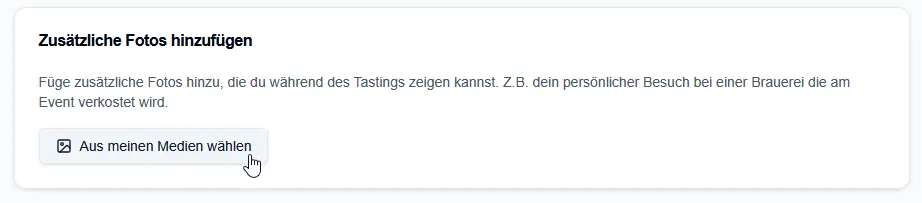
Wenn du zum Tasting zusätzliche Fotos präsentieren magst, kannst du diese entweder direkt von deiner Medien-Gallery einfügen, oder neu uploaden. Beispielsweise können das persönliche Fotos von einem Besuch der Brauerei, die gerade verkostet wird, sein. Visuelle Berichte kommen bei Tasting-Teilnehmern immer sehr gut an. Zugriff auf diese Fotos hast du dann während einer Präsentation (“Präsentation starten” im Event Menü) im Header rechts oben.
Co-Host
Abschnitt betitelt „Co-Host“Wenn du dieses Event mit einem Partner veranstaltest, kannst du ihn/sie hier eintragen. Ist dein Co-Host ebenfalls TastingHub-Kunde kannst du ihn/sie in der Suchleiste suchen und auswählen. Der große Vorteil ist, dass dein Partner nun auch Zugriff auf das Tasting hat und dieses ebenfalls bearbeiten kann und Zugriff auf alle Details und Statistiken hat. Außerdem wird er auch bei den entsprechenden Präsentationen und generierten PDFs aufgelistet.
Ist er/sie noch kein Mitglied, kannst du den Namen unter “Externen Co-Host hinzufügen” eintragen.
Blindverkostung
Abschnitt betitelt „Blindverkostung“Sollte es sich bei deinem Event, um eine Blindverkostung handeln, dann kannst du das hier aktivieren. Im Präsentationsmodus sind dann die einzelnen Produkte “anonymisiert” - sprich es sind keine Bilder abgebildet und der Name ist auch verändert zu “Produkt 1”, “Produkt 2” usw. Du als Veranstalter hast dann natürlich die kompletten, nicht-anonymisierten Analytics-Daten im Backend zu den einzelnen Produkten.
Freies Voting
Abschnitt betitelt „Freies Voting“Beim freien Voting können Teilnehmer selbstständig zwischen allen Produkten navigieren und diese in beliebiger Reihenfolge bewerten, anstatt dem Moderator zu folgen. Der Moderator
startet und beendet die Session wie gewohnt, aber die Teilnehmer sehen Vor/Zurück-Buttons statt auf Produktwechsel zu warten. Diese Option eignet sich besonders für Verkostungen mit
vielen Produkten oder wenn Teilnehmer in eigenem Tempo probieren sollen.
Preis und Zahlungsmethoden
Abschnitt betitelt „Preis und Zahlungsmethoden“Ticketpreis festlegen
Abschnitt betitelt „Ticketpreis festlegen“Du kannst einen Preis pro Ticket festlegen. Bei 0 EUR ist das Event kostenlos und es wird keine Zahlung verlangt.
Zahlungsmethoden konfigurieren
Abschnitt betitelt „Zahlungsmethoden konfigurieren“TastingHub bietet zwei Zahlungsoptionen, die du einzeln oder kombiniert aktivieren kannst:
| Methode | Beschreibung |
|---|---|
| Online-Zahlung (Mollie) | Kunden zahlen direkt bei der Buchung per Kreditkarte, PayPal, EPS, Klarna, Apple Pay, etc. |
| Banküberweisung | Kunden erhalten eine Rechnung mit SEPA-QR-Code und überweisen selbst |
Hier bestimmst du den Veröffentlichungs-Status deines Events.
| Status | Beschreibung |
|---|---|
| Entwurf | Nur im Dashboard sichtbar |
| Veröffentlicht | Öffentlich buchbar |
| Privat | Für geschlossene Gruppen ohne öffentliche Buchbarkeit |
| Abgesagt | Event abgebrochen |
| Abgeschlossen | Beendetes Event, weitere Änderungen nicht möglich |