
Präsentationsmodus
Der Präsentationsmodus ermöglicht es dir, eine saubere, automatisch generierte Präsentation während eines Events zu zeigen. Diese Funktion ist nur verfügbar, wenn Genussprodukte zum Event hinzugefügt wurden.
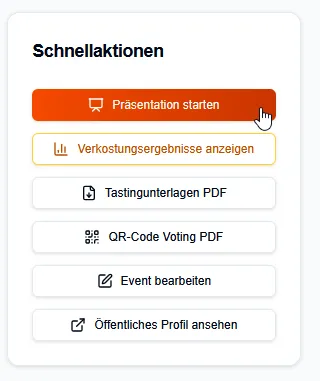
Bedienung
Abschnitt betitelt „Bedienung“Die Navigation zwischen Folien funktioniert durch:
- Klicks auf “Zurück” oder “Weiter” Schaltflächen
- Pfeiltasten (Links/Rechts) bei Tastaturzugriff
- Swipe-Gesten auf Touchscreens
Folienstruktur
Abschnitt betitelt „Folienstruktur“Erste Folie - QR-Code
Abschnitt betitelt „Erste Folie - QR-Code“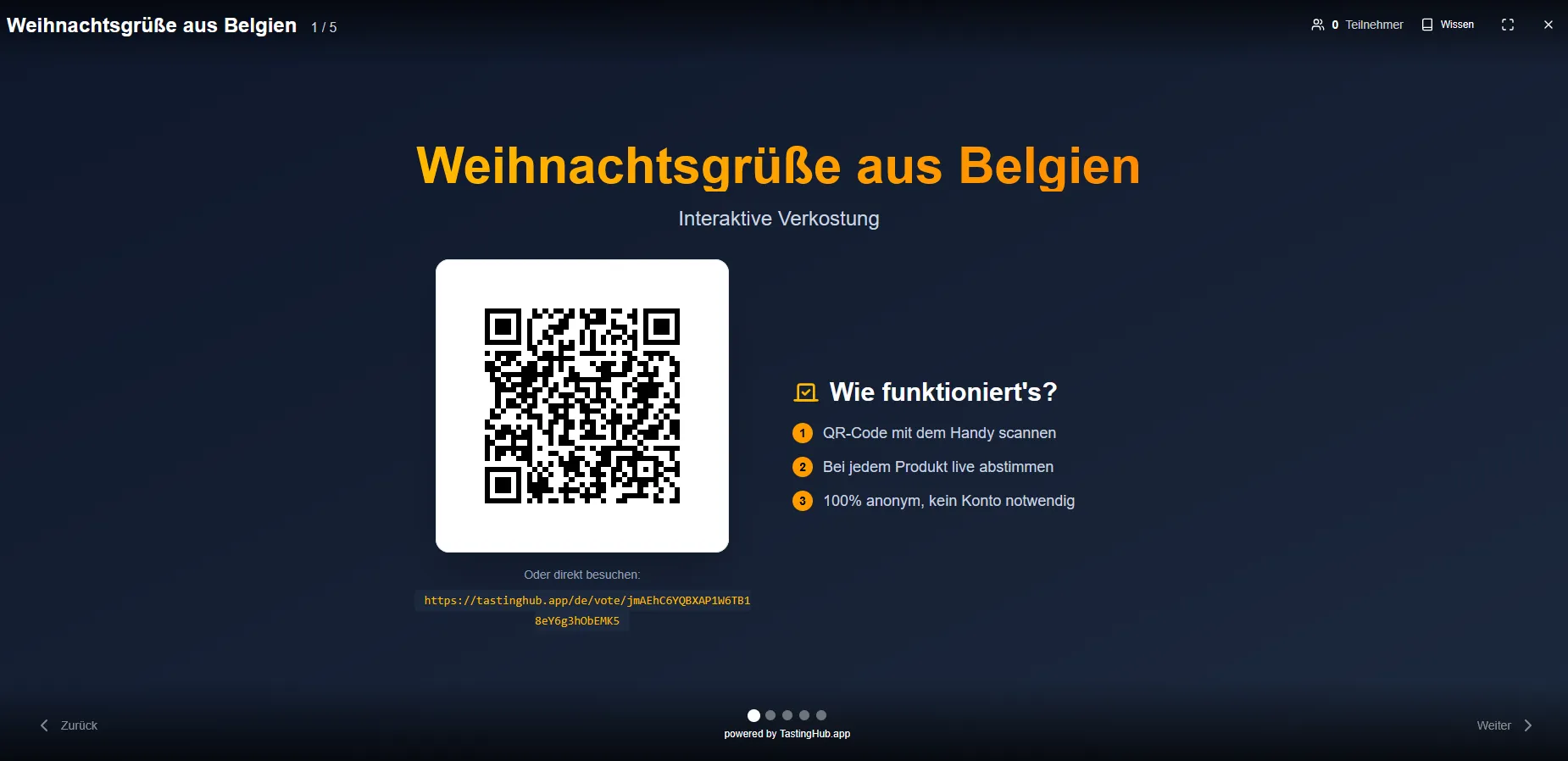
Zeigt einen QR-Code für das Voting, mit dem Teilnehmer ohne App und ohne Registrierung die Produkte live mitbewerten können.
Produktfolien
Abschnitt betitelt „Produktfolien“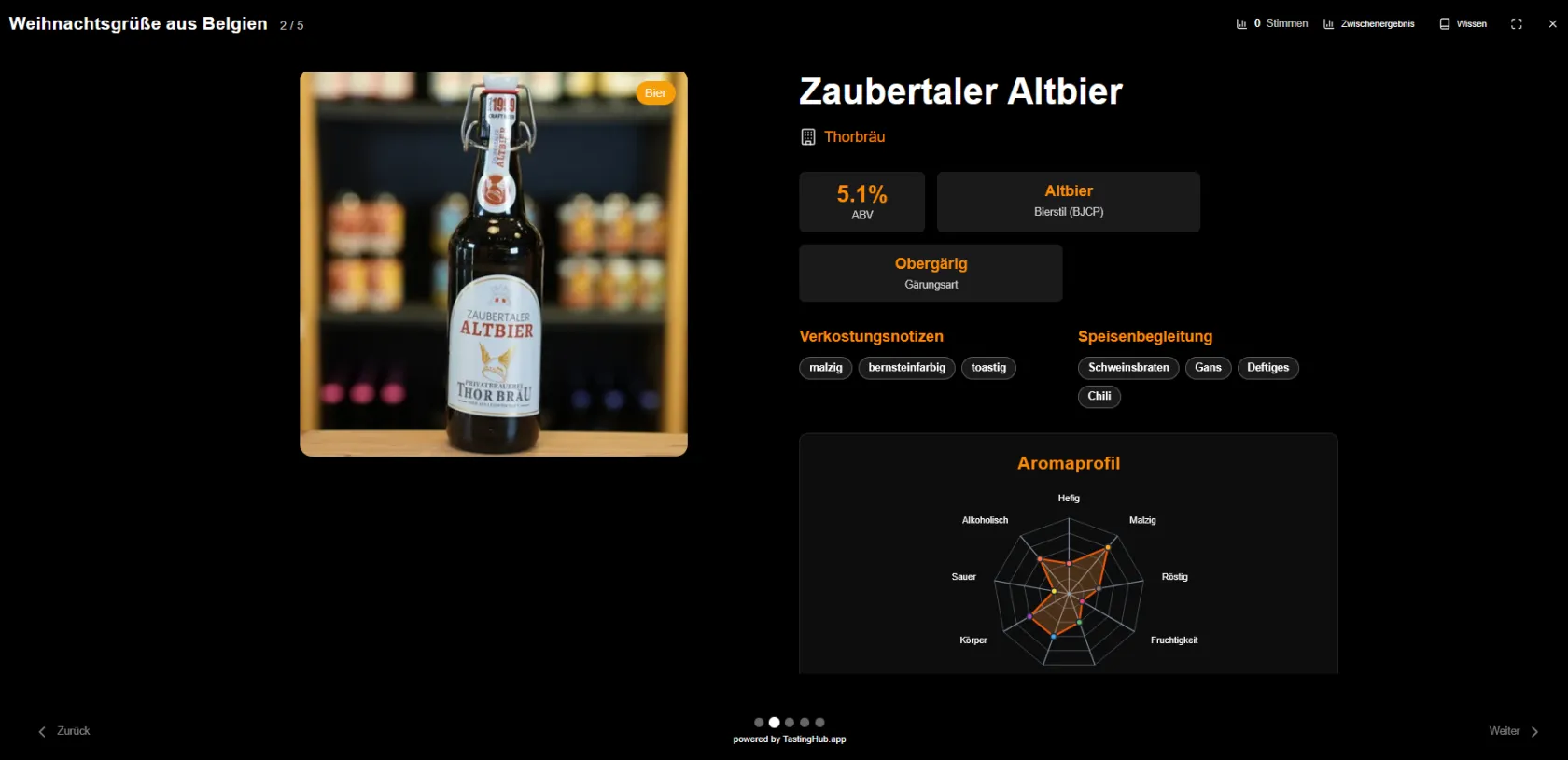
Diese Folien zeigen:
Alle relevanten Daten, die zu diesem Produkt in der Datenbank hinterlegt sind, werden hier responsive präsentiert. Die Produkt-Stile sind im Normalfall automatisch verlinkt und verweisen auf den Knowledgeartikel des Stiles (falls vorhanden).
Sobald du auf ein Produkt geswitcht hast, werden auch die Teilnehmer auf ihren Smartphones auf die entsprechende Seite weitergeleitet. Das funktioniert sowohl nach “vorn” als auch wieder “zurück” zu einer alten Slide.
Rechts oben siehst du zusätzliche Funktionen:

- x Stimmen: Hier siehst du live, wie viele Teilnehmer bereits ein Voting für dieses Produkt abgegeben haben.
- Zwischenergebnis: Ab und zu ist es interessant, ein Zwischenergebnis anzeigen zu lassen. Das ist rein optional - ein Endergebnis wird bei jedem Tasting sowieso ganz zum Schluss automatisch gezeigt.
- Bilder: Wenn du zu deinem Event zusätzliche Fotos hinzugefügt hast, kannst du diese hier öffnen und deinen Teilnehmern präsentieren.
- Wissen: Öffnet die Suche zur Wissensdatenbank, die du während der Präsentation interaktiv öffnen kannst und nach bestimmten Themen suchen kannst.
- TV: Auf älteren Fernsehern/Screens mit niedriger Auflösung kann die Präsentation manchmal nicht optimal dargestellt werden. Der “TV Modus” optimiert die Darstellung in dieser Situation, sodass auch auf älteren Geräten die Präsentation optimal angezeigt werden kann. Mit einem Klick auf das TV Symbol aktivierst du den Modus
- Klick auf das vorletzte Symbol öffnet den Fullscreen-Modus
- Klick auf das “x” beendet den Präsentationsmodus
Bewertungserinnerungs-Folie
Abschnitt betitelt „Bewertungserinnerungs-Folie“Nachdem alle Genussprodukte verkostet wurden, gelangst du zu dieser Folie:
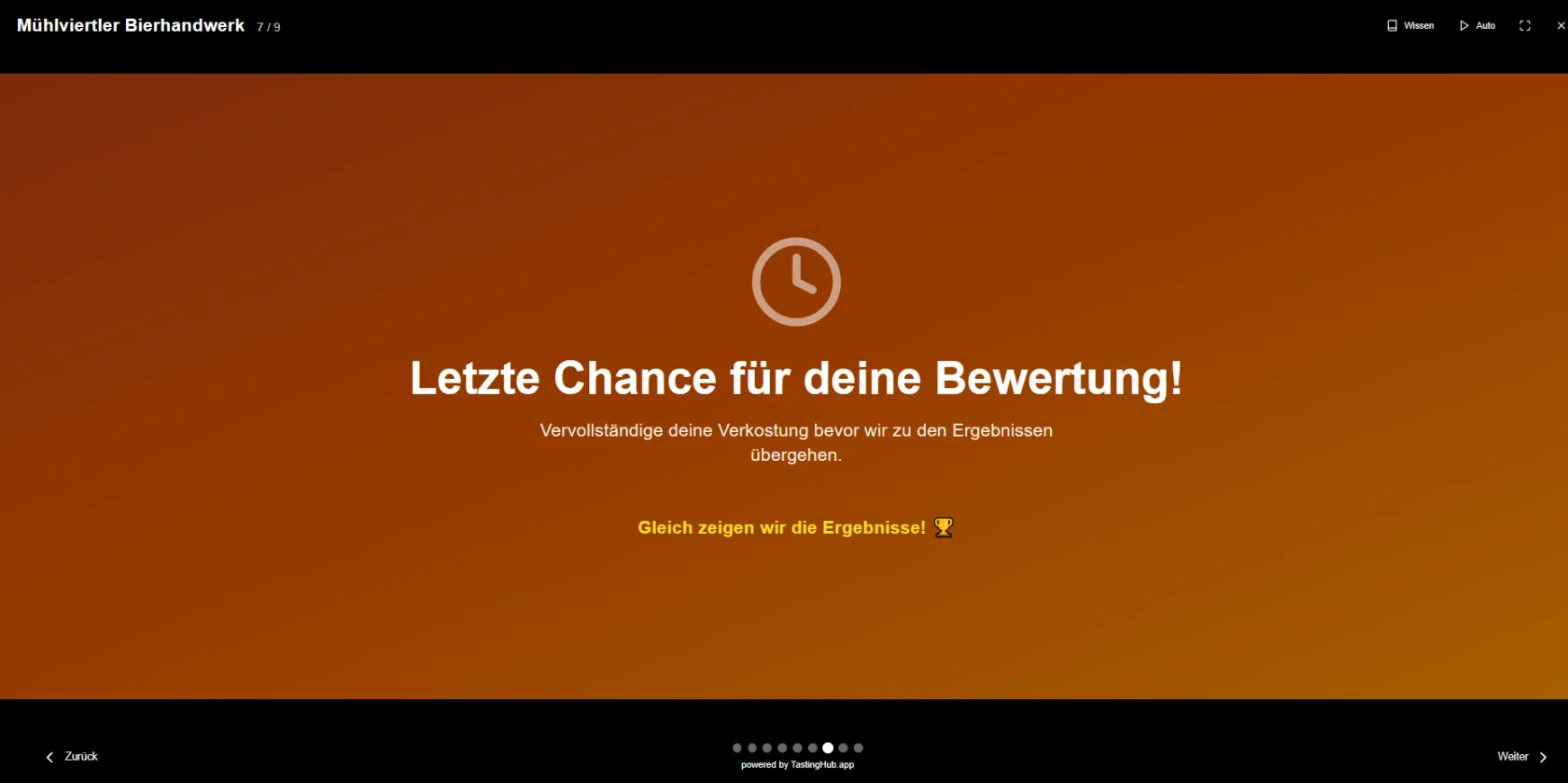
Das ist der richtige Zeitpunkt alle Teilnehmer zu informieren, dass sie die letzten Bewertungen abgeben sollen.
Ergebnisfolie
Abschnitt betitelt „Ergebnisfolie“Danach siehst du eine Zusammenfassung der Voting-Ergebnisse.
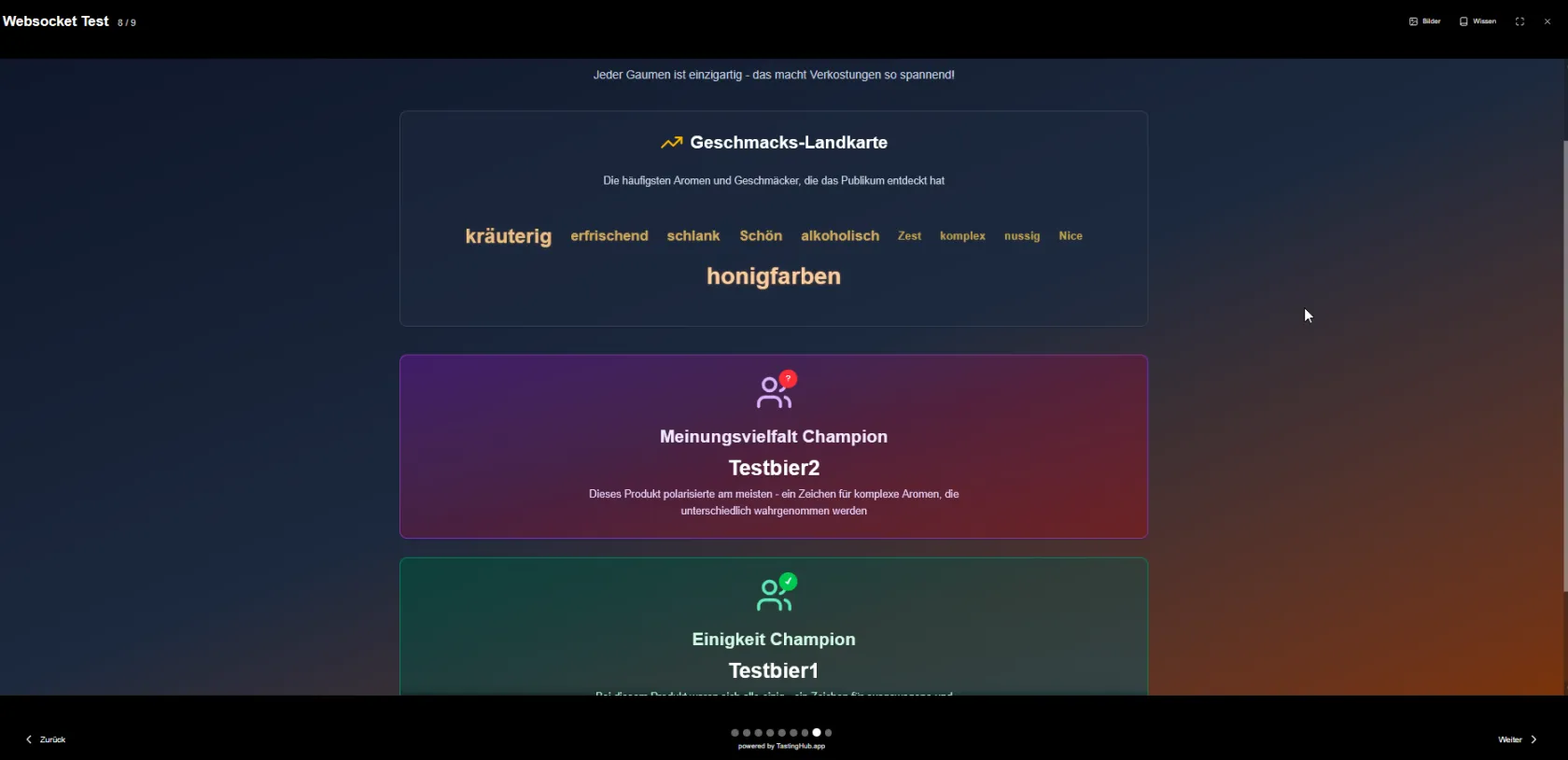
Für die Teilnehmer gibt es bewusst keine detaillierten Punkte-Wertungen zu sehen, sondern eine lockere Zusammenfassung darüber, welche Geschmacks-Adjektive am häufigsten gewählt wurden, welches Produkt die meisten Voting-Unterschiede hatte und welches Produkt in diesem Event am “harmonischsten” wahrgenommen wurde. So ein Genussevent soll nicht als Bewerb betrachtet werden, sondern ist ein wunderschönes Erlebnis. Deswegen verzichten wir hier auf klassische “Top 3”-Wertungen. Du als Veranstalter hast natürlich Zugang zu allen detaillierten Ergebnissen im Dashboard.
Tasting-Feedback-Folie
Abschnitt betitelt „Tasting-Feedback-Folie“In der letzten Folie, werden die Teilnehmer erinnert ein Feedback zum Event an sich zu geben:
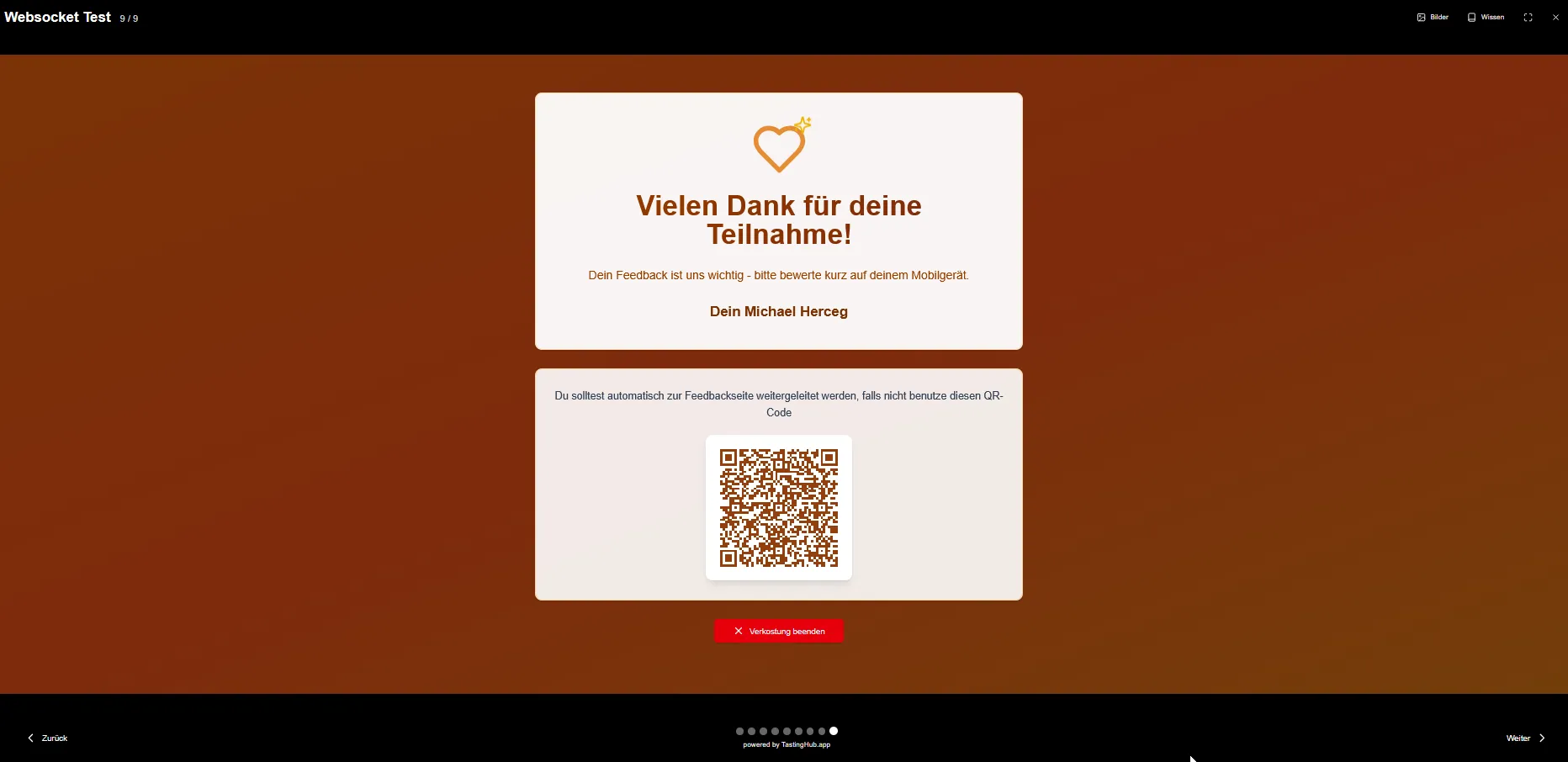
Auch hier sollten die Teilnehmer automatisch weitergeleitet werden. Sollte jemand deiner Kunden nicht von Beginn an beim Voting dabei gewesen sein, hat er hier nun mit dem QR-Code die Möglichkeit zumindest bei diesem Feedback teilzunehmen.
Dieses Feedback ist wertvoller Input für dich und wird dir helfen, dich von Event zu Event zu verbessern.
Bei Klick auf “Verkostung beenden” (ganz unten) ist das Tasting beendet und das Voting gesperrt. Diesen Schritt kannst du nicht rückgängig machen.